S t r e a m i n g k i t
:
Einführung
:
Das Streamingkit wurde zwischen 2022 und 2024 von Studium Generale an der Universität der Künste Berlin entwickelt. Die Entwicklung wurde gefördert vom Land Berlin im Rahmen der Qualitäts- und Innovationsoffensive “Hybride Lehre”.
:
Das Streamingkit besteht aus:
- Streamingrechner mit Video- und Audiomischpult
- Präsentationsrechner mit Mini-Raumkamera
- zwei Kameras
- zwei Funkmikrofone
- ein kabelgebundenes Mikrofon
:
Das Streamingkit erfüllt folgende Funktionen:
- Live-Tonmischung vor Ort
- Video- und Tonaufzeichnung per Live-Videoschnitt
- Kamera 1
- Kamera 2
- Bild vom Präsentationsrechner
- Streamen des Ton- und Bildsignals
- Einbindung von extern zugeschalteten Speakern und Zuschauern
- Externe Teilnehmer können
- ihre Präsentation im Raum zeigen
- im Raum sprechen
- Externe Teilnehmer sehen und hören
- den Audio- und Video-Livestream (“udk”)
- zusätzlich den Raum aus Dozentenperpektive (“udk : room”)
:
Aufbau
:
Der Aufbau des Streamingkits besteht aus drei Teilen:
- Raum vorbereiten
- Streamingkit an die Raumtechnik anschließen
- Peripheriegeräte an das Streamingkit anschließen
- Präsentationsrechner
- Kameras
- Mikrofone
:
Insgesamt sind acht Schritte erforderlich:
- Raum vorbereiten
:
- Streamingkit an die Raumtechnik anschließen
- Stream und Konferenz starten
:
- Präsentationsrechner anschließen
- Konferenz mit Präsentationsrechner betreten
- Kameras anschließen
- Mikrofone anschließen
:
- Audio-Eingang auf Chinch umschalten
:
raumspezifisch
am Computer
:
Der Aufbau dauert:
- ungeübt eine Stunde
- mit etwas Übung eine halbe Stunde
:
1. Raum vorbereiten
- Raumtechnik-Display
- Tisch links vor die erste Reihe ziehen
- alle Kabel abstecken und zur Seite legen
- vom Stehpult
- von der Wand
- Stehpult linksbündig vor die Leinwand ziehen
:
- Kameraständer
- ein Stativ komplett ausfahren und über die dritte Sitzreihe mittig vor die Leinwand stellen
- das andere Stativ rechts auf den Techniktisch stellen
- Technikturm
- links in die Ecke des Raumes rollen
- Deckel auf die Fensterbank legen
:
2. Streamingkit an die Raumtechnik anschließen
:
Mit “Streamingkit” wird manchmal auch nur die oberste Kiste des Streamingkits bezeichnet.
:
- Streamingkit (oberste Kiste) auf den Tisch stellen
- die Kabelkisten auf die Festerbank stellen
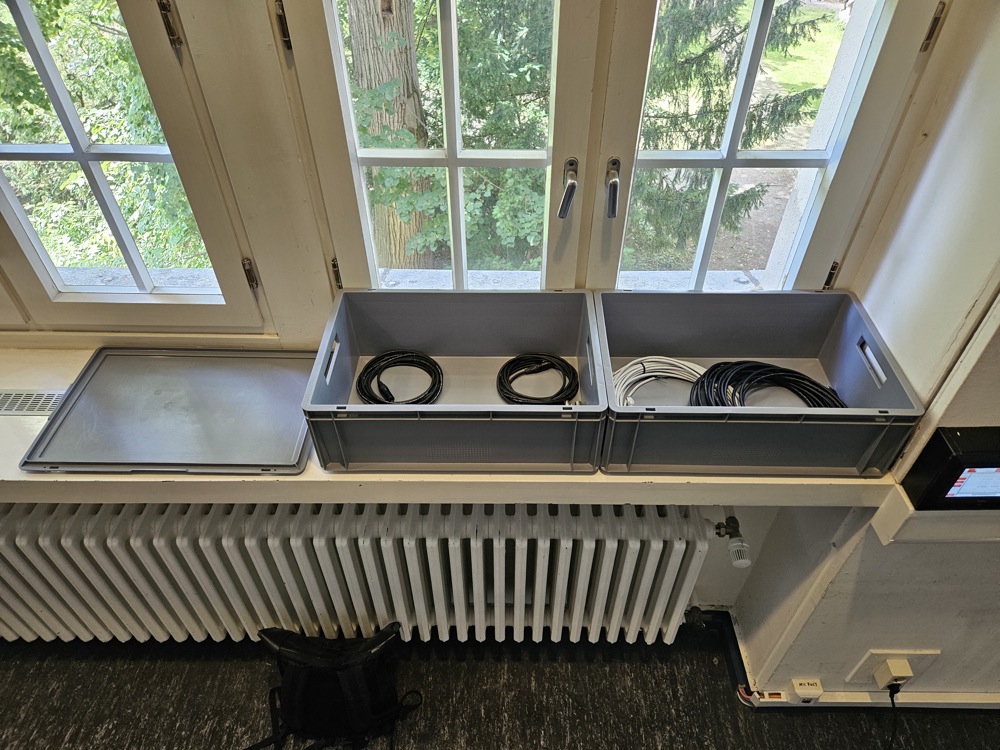
Kisten mit Kabeln zum Anschluss des Kits an die Raumtechnik
:
- Stromtrommel
- Kabel entrollen
- an der Wand anschließen
- auf den Tisch legen
- links vom Kit
- Griff nach vorne
- Kit anschließen
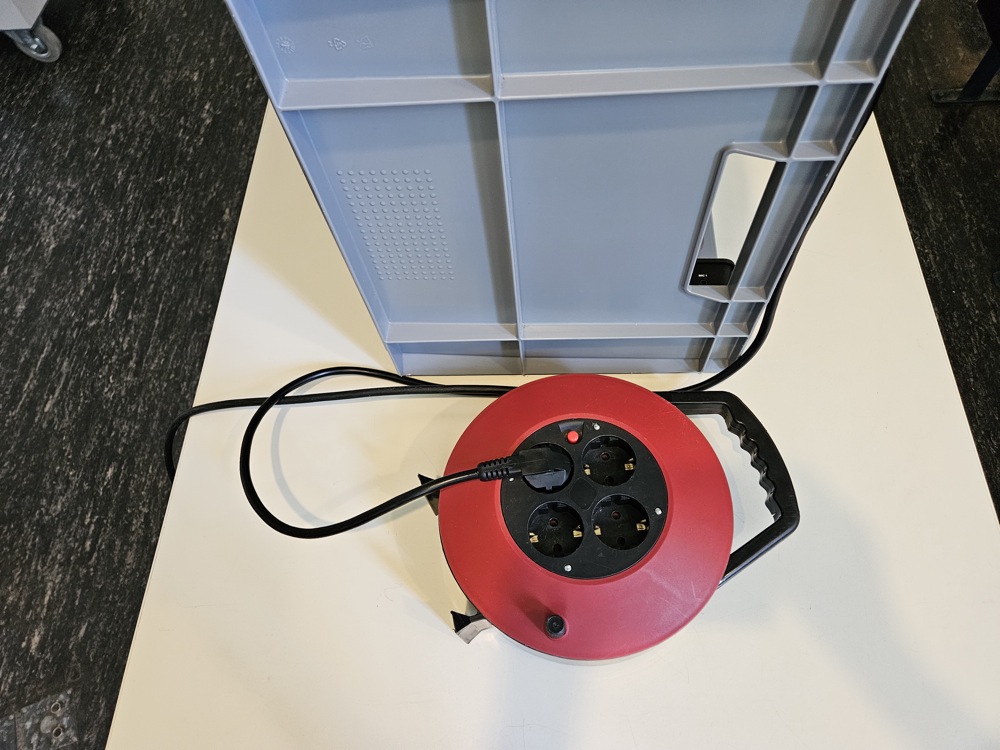
Strom für das Streamingkit
:
- LAN-Kabel
- in LAN-Anschluss 2 (am Kit links oben) stecken
- über die Kiste führen
- an der Wand anschließen
- HDMI-Kabel
- rechts am HDMI-Ausgang (am Kit rechts oben) anschließen
- über die Kiste führen
- an der Wand anschließen
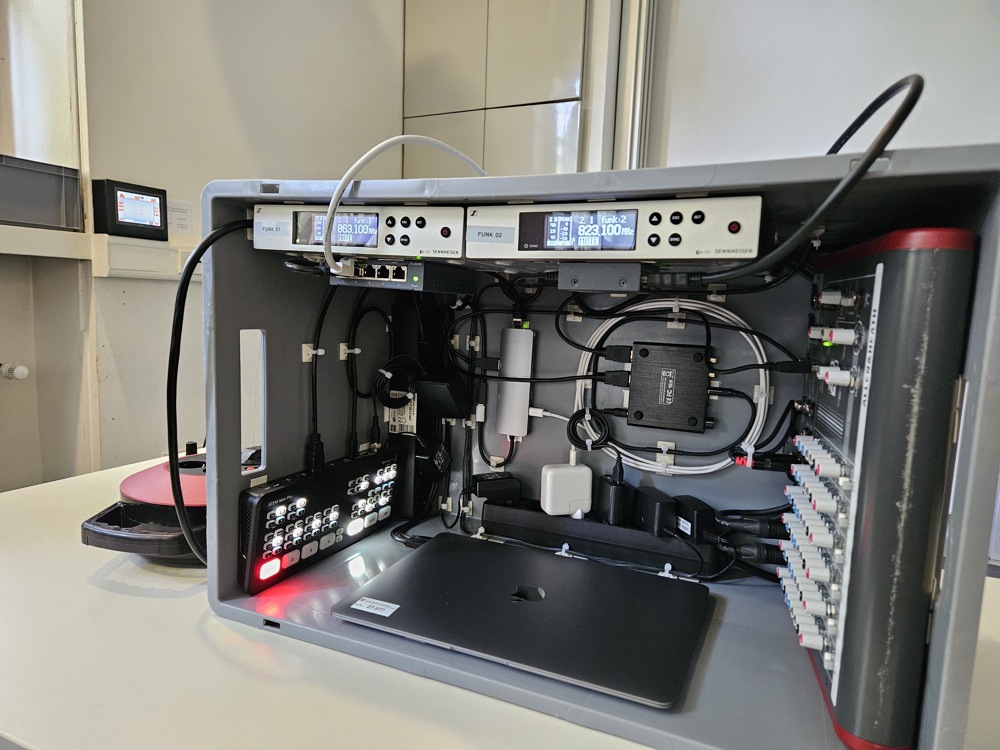
Kit an LAN und Beamer angeschlossen
:
- Audio
- XLR-Chinch-Adapter in die Wand stecken
- rot in weißen Anschluss
- schwarz in roten Anschluss (der Raum 158 ist falsch verschaltet)
- XLR-Kabel
- weibliches Ende an den rechten Ausgang anschließen (am Mischpult oben)
- über die Kiste führen
- an den roten Eingang des XLR-Chinch-Adapters stecken
- zweites XLR-Kabel
- an den linken Ausgang (direkt darunter) anschließen
- über die Kiste führen
- an den schwarzen Eingang des XLR-Chinch-Adapters stecken
:
3. Stream und Konferenz starten
- Laptop aufklappen (das Gerät startet)
- OBS öffnen
- virtuelle Kamera starten
- ggf. Stream starten (zum Streamen über “stream.udk-berlin.de”)
- Webex öffnen
- ggf. anmelden mit Host-Account
- Konferenz starten
- Webex-Fenster im Hintergrund schließen
- Audio:
- Audio connection: Computer audio
- Speaker: Multi-Output Device
- Microphone: USB Audio CODEC
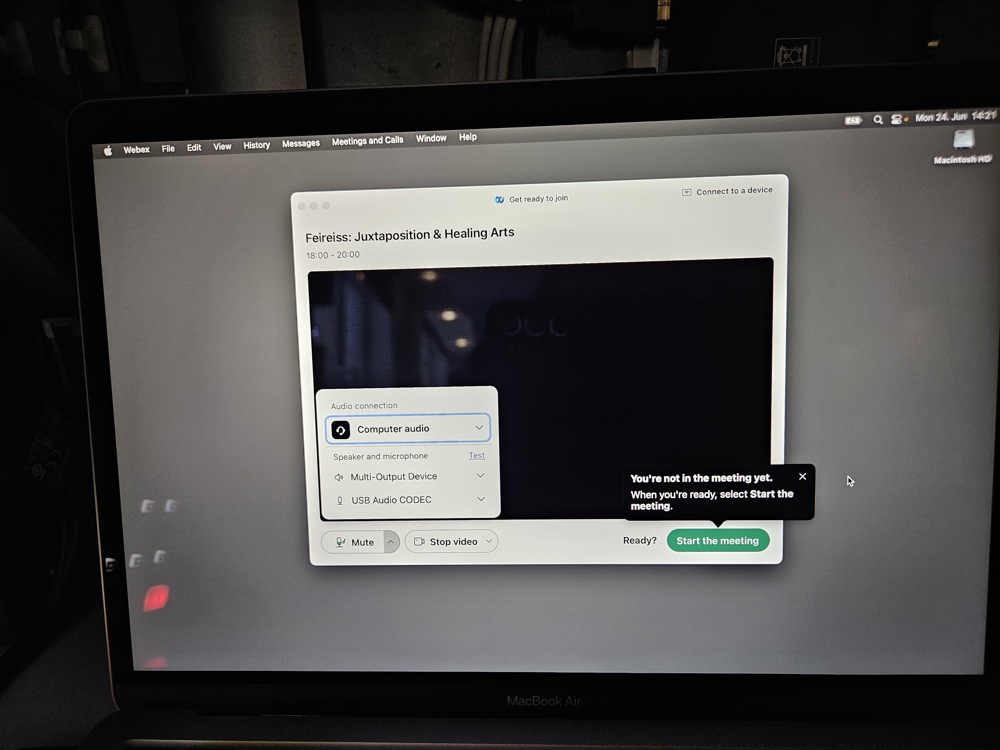
Audio-Verbindung für externe Teilnehmer
:
- Video:
- Camera: OBS Virtual Camera
- Mirror my video: off
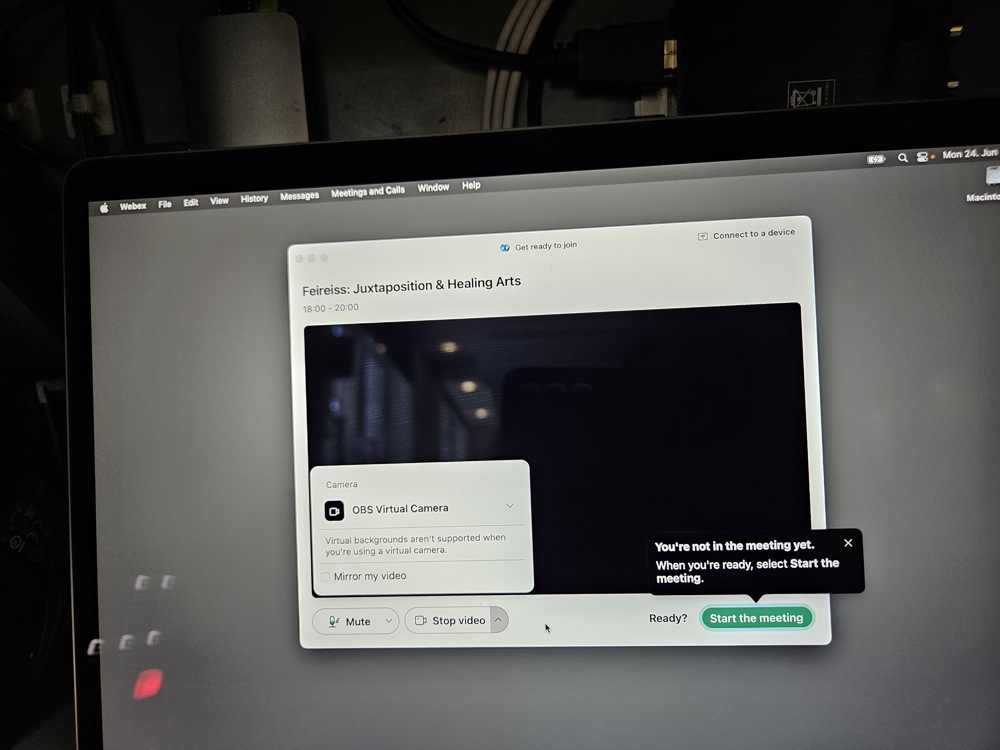
Externe Teilnehmer sehen den Live-Videoschnitt
:
- Teilnehmer in “udk” umbenennen
:
4. Präsentationsrechner anschließen
- Präsentationsrechner auf das Stehpult legen
- Kabelstrecke mit LAN am Kit anschließen
- HDMI-Kabel
- über die Kiste führen
- links am HDMI-Eingang (am Kit rechts oben) anschließen
- LAN-Kabel
- über die Kiste führen
- in LAN-Anschluss 3 stecken
- Strom-Kabel an die Trommel anschließen
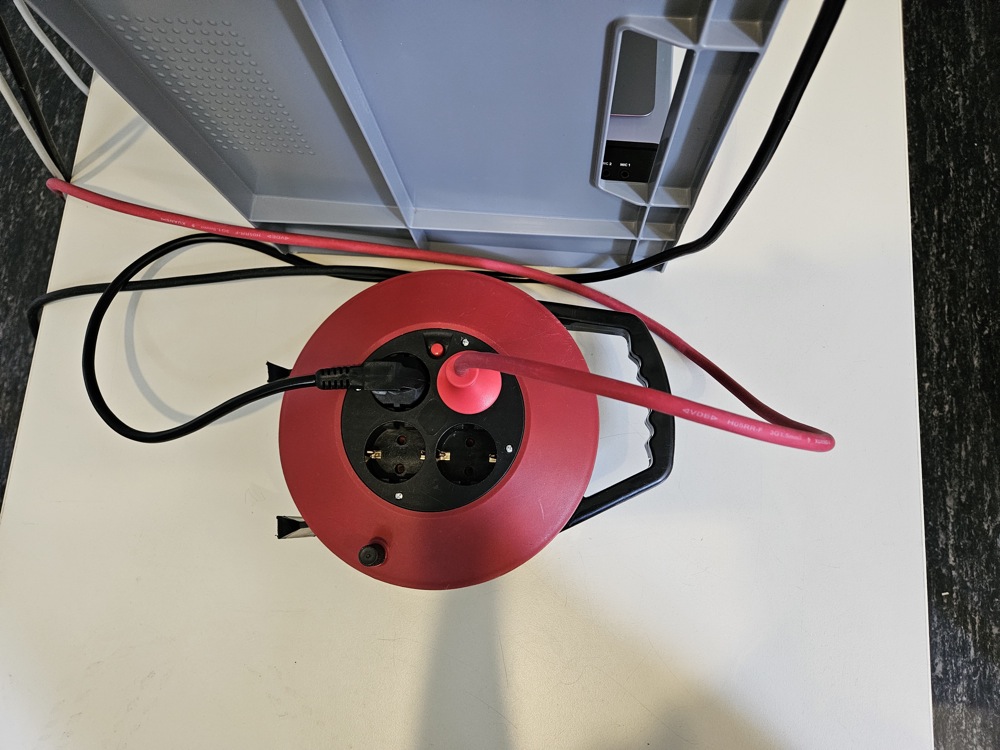
Strom für den Präsentationsrechner
:
- Überlänge der Kabelstrecke vor dem Stehpult aufrollen (abwechselnd über und unter die letzte Lage legen)
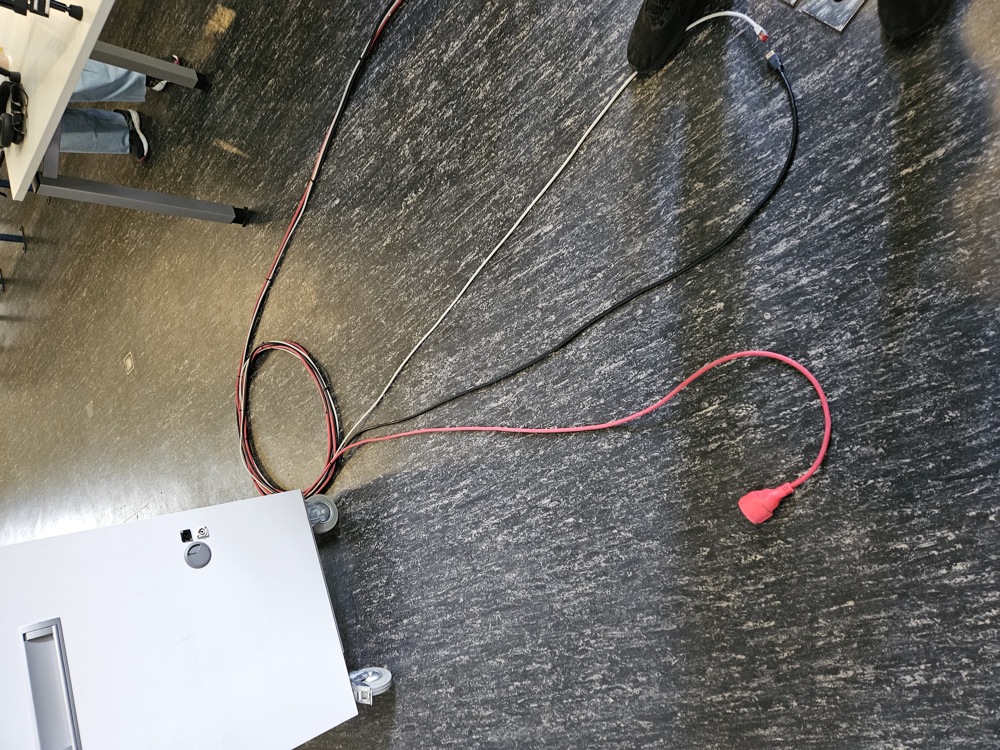
vor dem Stehpult aufgerollte Überlänge der Kabelstrecke zum Präsentationsrechner
:
- USB-C-Adapter an den Präsentationsrechner anschließen
- Kabelstrecke an den USB-C-Adapter anschließen
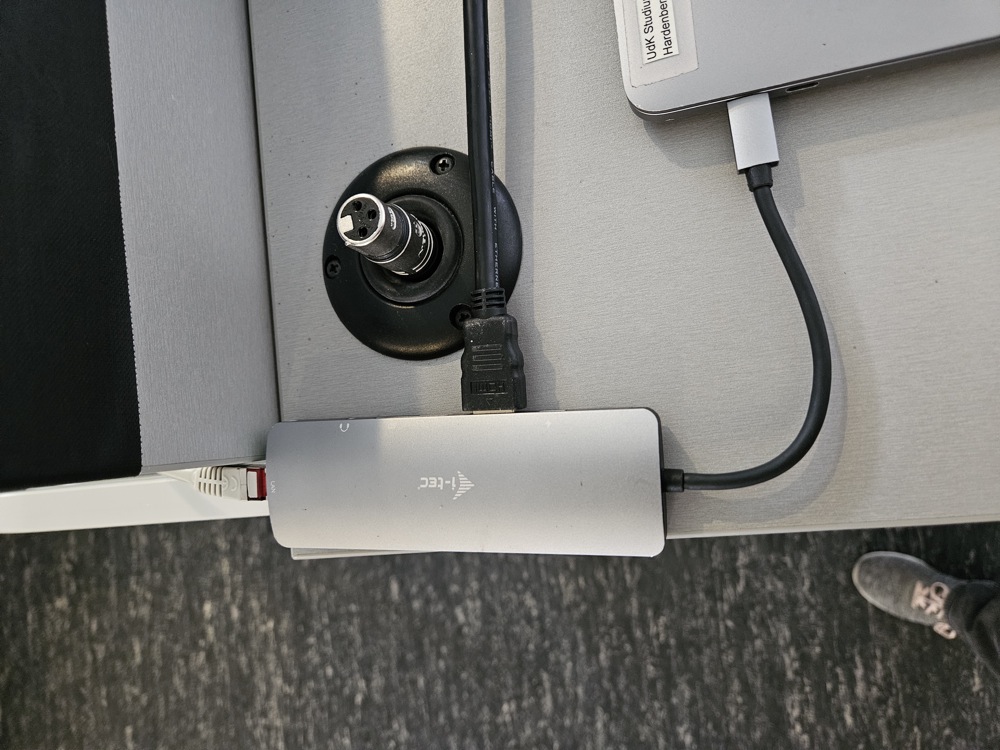
Präsentationsrechner mit LAN-Verbindung und Bildausgabe an Beamer und Streamingkit
:
- Netzteil vom Präsentationsrechner
- an Kabelstrecke anschließen
- in USB-C-Adapter stecken
- Mini-Raumkamera
- mit Gaffa-Tape am Stehpult befestigen
- am USB-C-Adapter anschließen
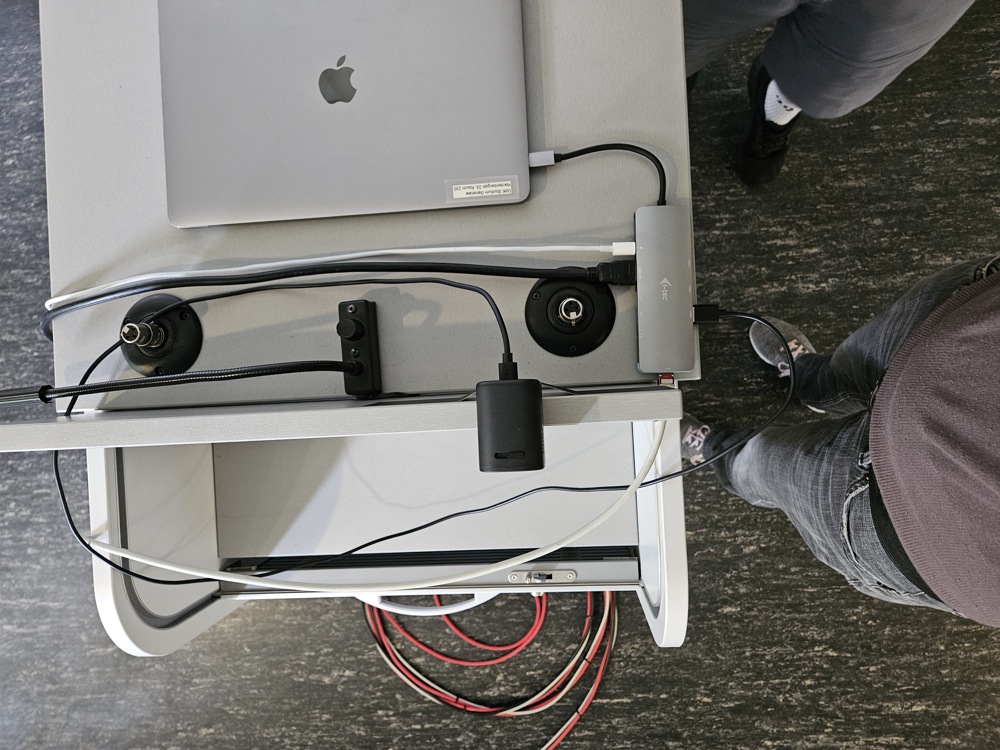
Präsentationsrechner zusätzlich mit Stromversorgung und angeschlossener Mini-Raumkamera
:
5. Konferenz mit Präsentationsrechner betreten
:
Der Beamer zeigt ausschließlich die Bildschirmansicht des Präsentationsrechners.
Damit externe Redner und ihr Screensharing im Raum und in der Aufnahme sichtbar sind, muss der Präsentationsrechner die Webex-Konferenz anzeigen. Neben dem Streamingrechner muss daher auch der Präsentationsrechner in der Konferenz sein (über einen separaten Account).
Der zusätzliche Bildkanal wird genutzt, um externen Speakern ihr Publikum zu zeigen. Dadurch können externe Studenten auch sehen, wer von ihren Komillitonen vor Ort ist.
:
Es ergibt sich folgende Funktionsverteilung:
|
sendet |
empfängt |
Streamingrechner
“udk” |
Audio- und Videostream |
Audio der externen Teilnehmer |
Präsentationsrechner
“udk : room” |
Ansicht des Raumes |
Bild und Präsentation der externen Teilnehmer |
:
- Computer aufklappen (das Gerät startet)
- Webex starten
- ggf. anmelden (Achtung: mit einem anderen Account als dem Hostaccount aus Schritt 3.)
- der Sitzung beitreten
- Webex-Fenster im Hintergrund schließen
- Audio:
- Audio-Verbindung: Nicht mit Audio verbinden (Audio läuft über den Streamingrechner)
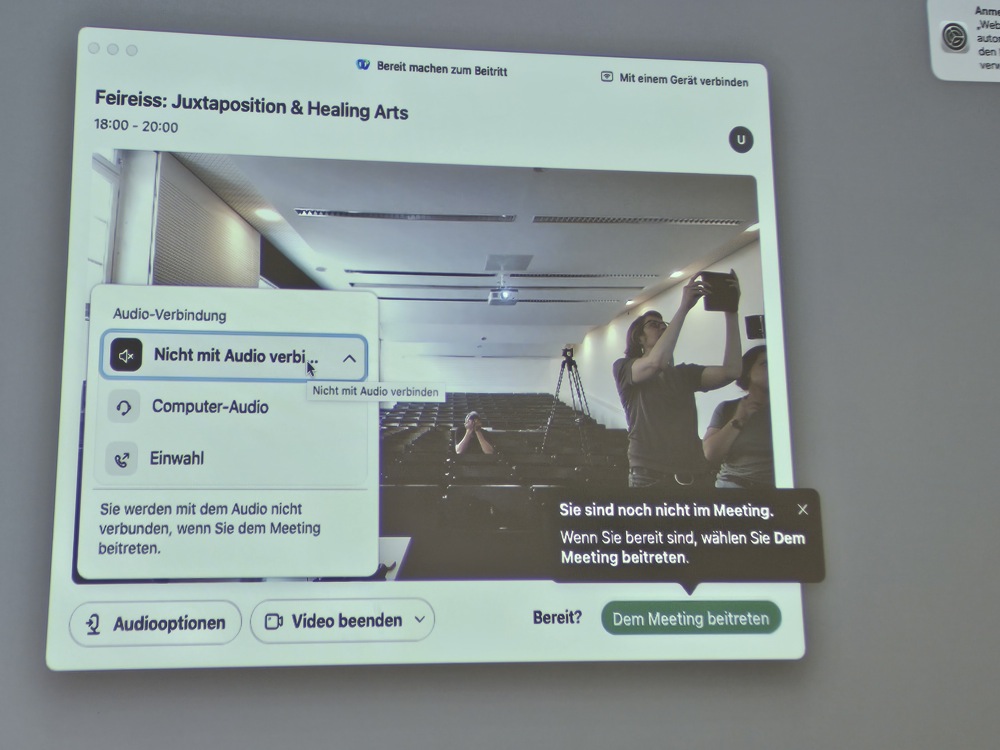
Der Präsentationsrechner überträgt keinen Ton
:
- Video:
- Kamera: Anker PowerConf C200
- Eigenes Video spiegeln: aus
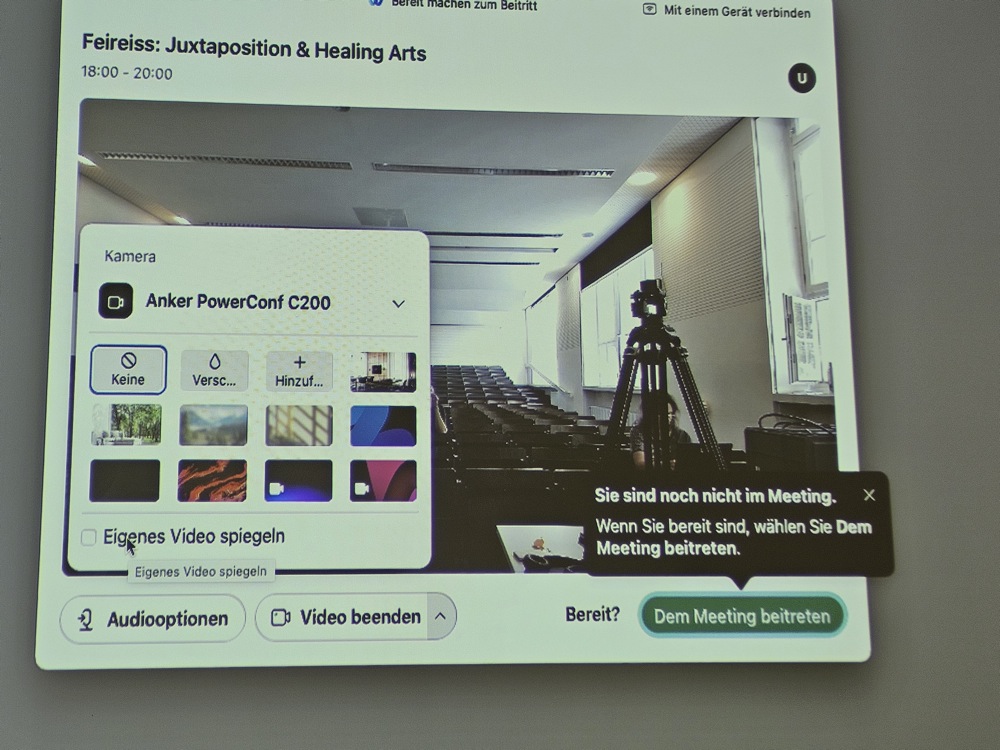
Eine Mini-Raumkamera zeigt externen Speakern ihr Publikum
:
- Einstellungen
- Selbstansicht in Meetings: ausblenden (damit in der Aufnahme nicht aus Versehen der Vorlesungssaal zu sehen ist)
- Teilnehmer in “udk : room” umbenennen
:
6. Kameras anschließen
:
Das Streamingkit verfügt über zwei Kameras:
|
Position |
Kanal |
| “Cam R” |
mittig vor der Leinwand |
2 |
| “Cam L” |
auf dem Techniktisch |
1 |
:
Das Bild vom Präsentationsrechner liegt auf Kanal 3.
:
- Kabelstrecke HDMI & Strom für “Cam R” am Kit anschließen
- HDMI-Kabel
- auf der Tischplatte entlang führen
- zum Kreis biegen
- nach oben
- nach rechts
- nach unten
- am Eingang 2 des Bildmischers anschließen
- Strom-Kabel an die Trommel anschließen
- Kabelstrecke zum Kamerastativ in der Mitte der Raumes verlegen
- überschüssiges Kabel unterm Stativ aufrollen
- Kamera “Cam R”
- auspacken
- auf dem Stativ montieren
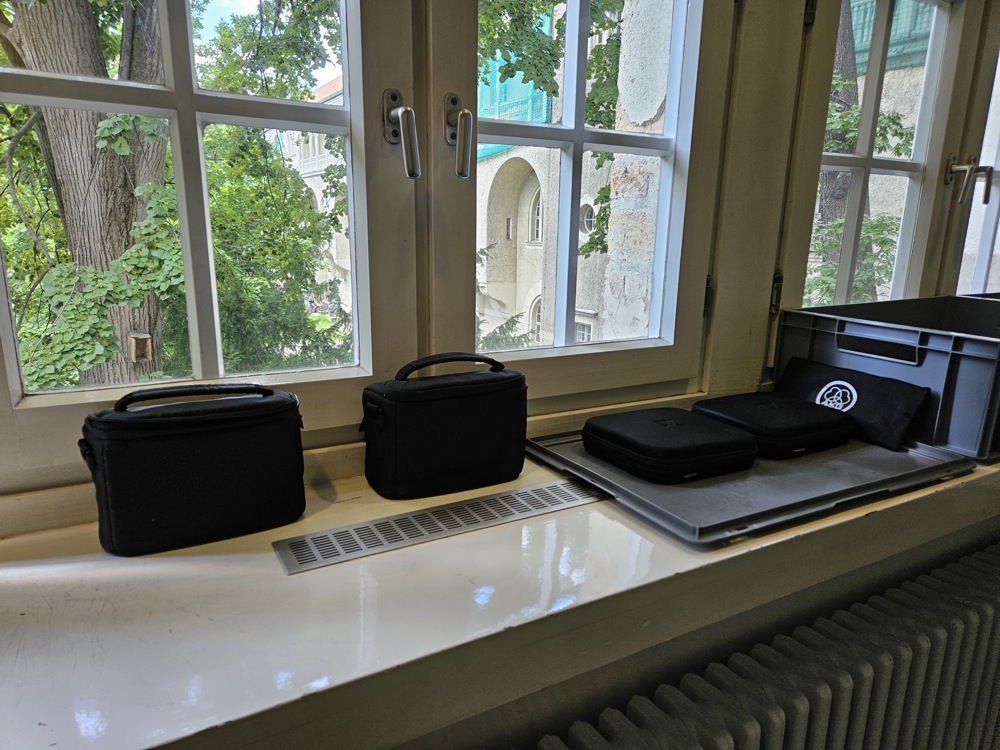
Hier werden die Kameras und Mikrofone ausgepackt
:
- Kamera an die Kabelstrecke anschließen
- Kamera “Cam L”
- auspacken
- auf dem Stativ neben dem Streamingkit montieren
- Kamera anschließen
- Strom an die Trommel
- HDMI am Eingang 1 des Bildmischers
:
7. Mikrofone anschließen
:
Speaker 1 und 2:
- Funkmikrofon auspacken
- Mikrofon-Bügel von hinten über die Ohren des Sprechers legen
- Taschensender
- einschalten
- Mikrofon anstecken
- ggf. zweites Funkmikrofon anlegen
:
Wenn mehr als drei Speaker vor Ort sind, dann müssen sich die Sprecher ohne Funkmikrofon das kabelgebundene Mikrofon teilen.
:
Speaker 3 und weitere:
- kabelgebundenes Mikrofon auspacken
- XLR-Kabel anstecken
- an Kanal 3 des Audiomischpultes anschließen
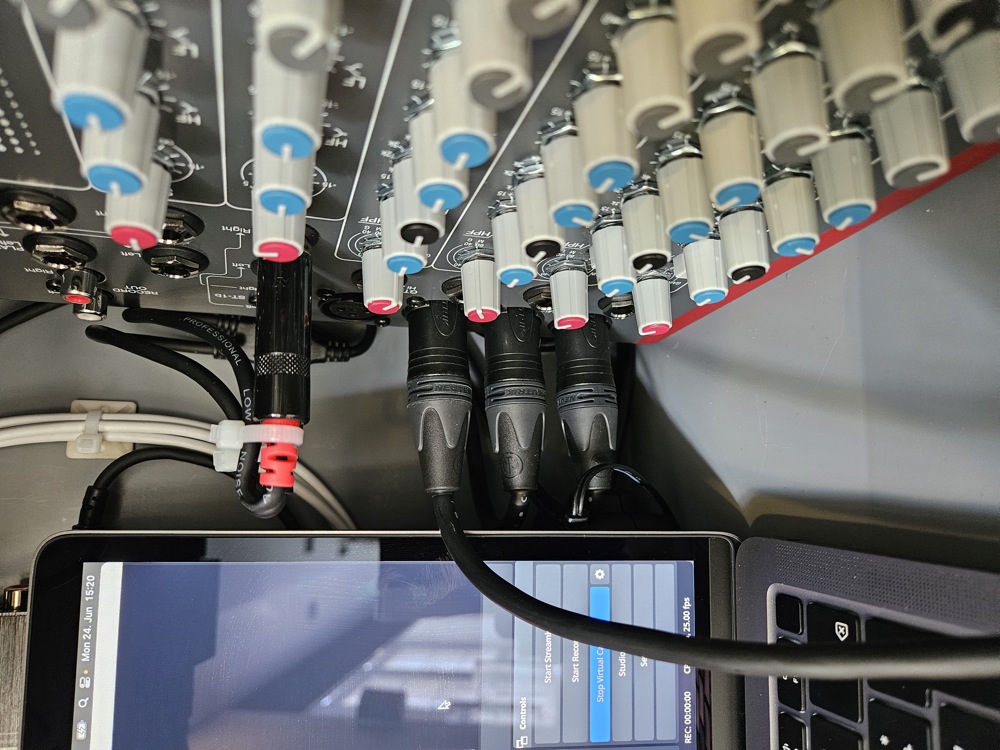
Das kabelgebundene Mikrofon kommt auf Kanal 3
:
:
8. Audio-Eingang auf Chinch umschalten
:
Die Anlage im Raum hat zwei Audio-Eingänge:
:
Die Einstellungen müssen jedes Mal geändert werden:
:
- Präsentationsrechner
- Musik abspielen (im Raum müsste jetzt etwas zu hören sein)
- Mischpult im Streamingkit
- Main Mix auf “0” stellen (die Pegelanzeige müsste ausschlagen)
- Audio-Kabel an der Wand abziehen (der Ton läuft jetzt nur noch über HDMI)
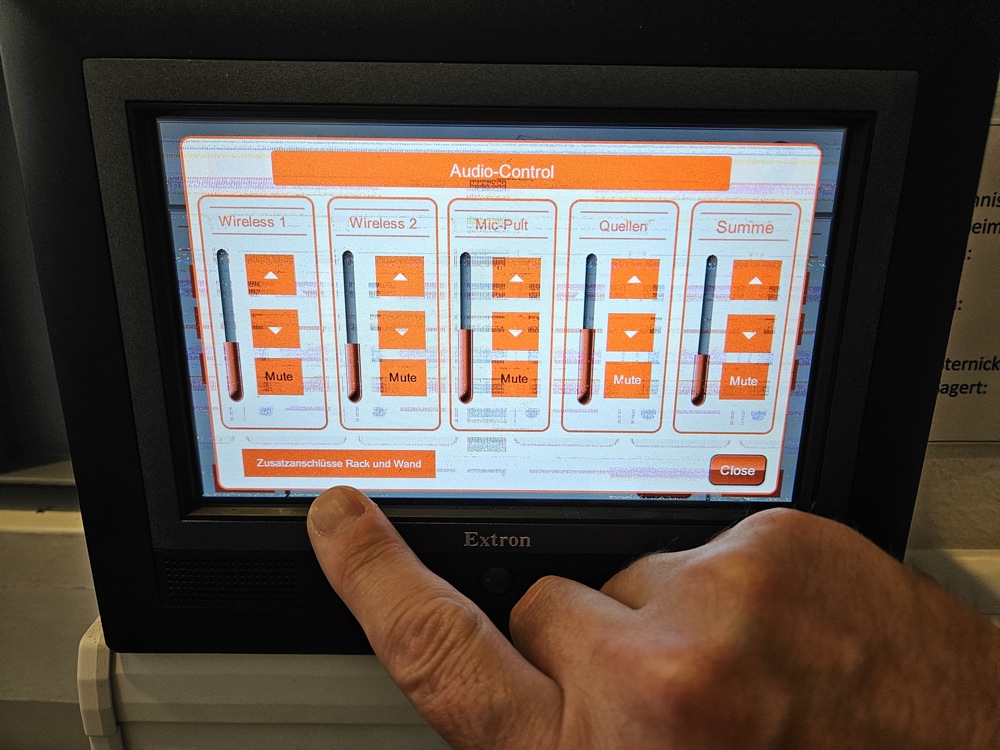
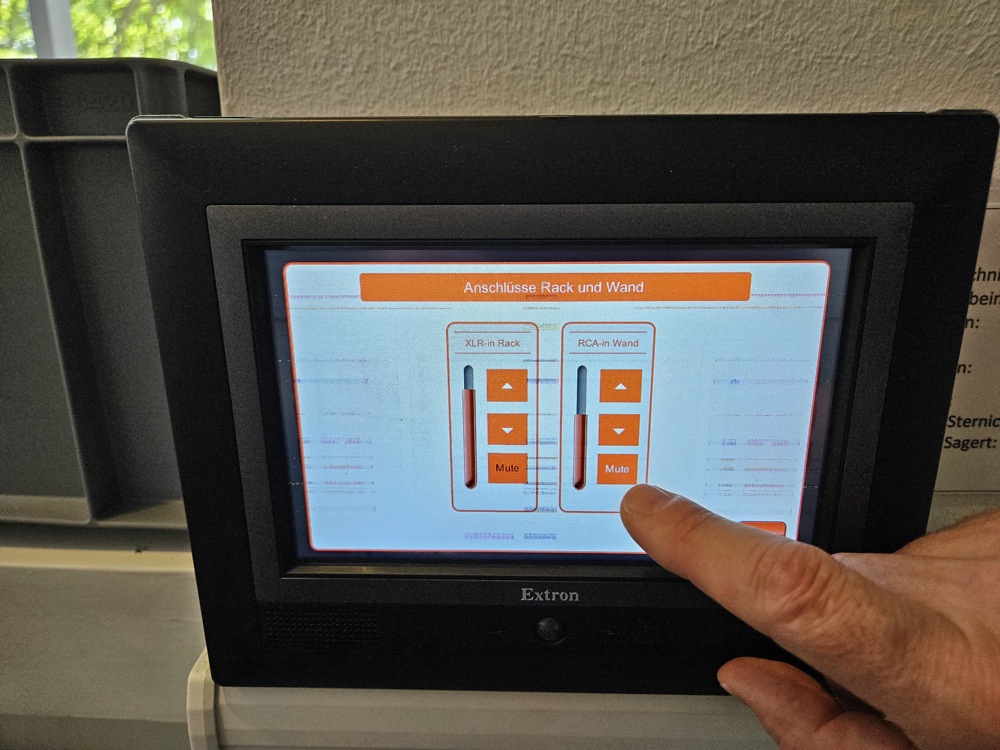
- Raumtechnik-Display
- Audio-Control drücken
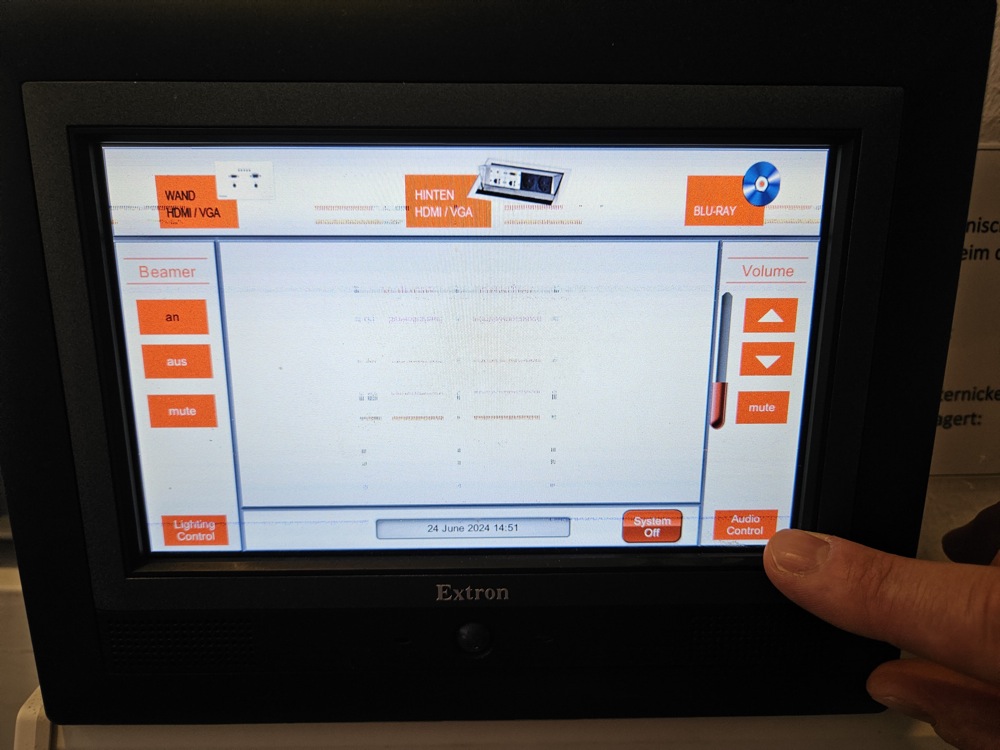
zum integrierten Audiomischpult
:
- Kanal “Quellen” muten (der Ton müsste jetzt aus sein)
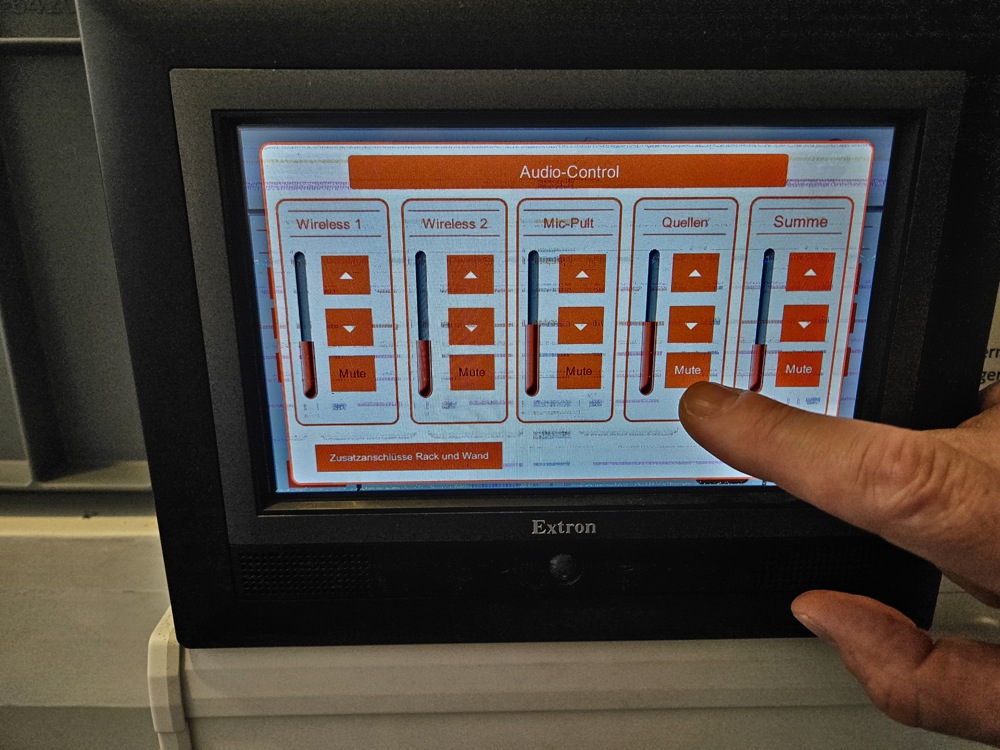
Der Ton über HDMI muss aus sein
:
- Audio-Kabel wieder anschließen
- Raumtechnik-Display
:
Das Streamingkit ist jetzt einsatzfähig :)
:
Abbau
:
Inhalt der Cases
:
In den beiden flachen Cases befinden sich die Kabel zum Anschluss des Kits an die Raumtechnik.
:
Inhalt der Cases (von oben nach unten):
- Streamingkit
- flaches Case
- flaches Case
- Stromtrommel
- kurze XLR-Kabel
- Adapter
- tiefes Case
- Kabelstrecken
- Kameras
- Mikrofone
- Präsentationsrechner
- Netzteil
- USB-C-Adapter
- Mini-Raumkamera
- Batterien
- volle Batterien
- Glas mit leeren Batterien
- Gaffa-Tape
:
to do:
- Ton abmischen
- Vorlesung aufzeichen
- Nutzungsvereinbarung
- externe Teilnehmer rannehmen
- Bildregie
- Kameraeinstellungen
- Fehler beheben
- Videos bereitstellen
- Anfang und Ende kürzen
- Videoplattform
- Kursseite
:
zuletzt geändert: 5. Nov 2024